查询详情
概述
查询详情页是查询工作室的核心工作区域,提供了可视化的拓扑查询编辑器。您可以通过图形化的方式定义查询的拓扑结构、配置过滤条件、设置返回属性等。
详情页采用左右分栏布局:
- 左侧:查询拓扑图,可视化显示查询节点及其连接关系
- 右侧:配置面板,包含多个标签页用于配置查询的不同方面
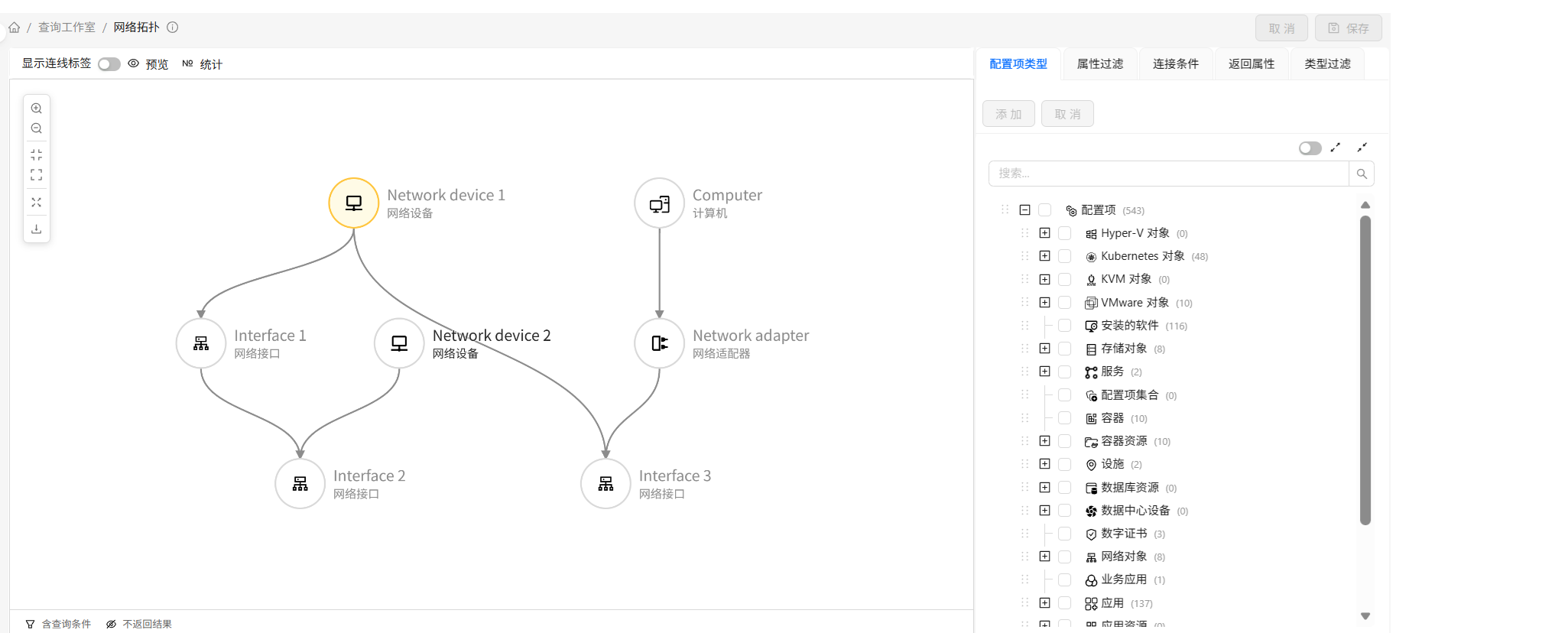
配置面板
配置面板包含以下标签页:
- 配置项类型:添加选中配置项类型到左侧查询拓扑中为查询节点
- 属性过滤:配置属性过滤条件
- 连接条件:配置节点间的连接关系
- 返回属性:配置查询返回的属性字段
- 类型过滤:配置子类型包含规则
拓扑图操作
添加选中的配置项类型为查询节点
方法1:拖拽添加
- 在配置项类型标签页的类型树中找到需要的类型
- 按住鼠标左键拖拽类型节点到左侧拓扑图区域
- 松开鼠标完成添加
方法2:从类型树中添加(支持批量添加)
- 在配置项类型标签页的类型树中勾选需要的配置项类型
- 点击添加按钮
- 配置项类型会作为新节点添加到拓扑图中
创建节点间的连接关系
- 将鼠标移动到源节点上,按住左键从源节点拖拽出一条连线到目标节点
- 在弹出的关系选择对话框中选择关系类型
- 点击确定完成关系创建
节点操作
右键点击节点,弹出上下文菜单:
| 操作 | 说明 |
|---|---|
| 设为根节点 | 将当前节点设置为查询的根节点 |
| 显示配置型实例 | 查看该配置项类型的实例列表 |
| 更改节点类型 | 将当前节点的配置项类型更改为其他类型,可能会需要级联更改与其他查询节点的连接关系 |
| 重命名 | 修改节点的查询标识符 |
| 不返回结果 | 控制节点是否在查询结果中返回 |
| 删除 | 从查询中删除该节点 |
边操作
右键点击边(关系),弹出上下文菜单:
| 操作 | 说明 |
|---|---|
| 不返回结果 | 控制关系是否在查询结果中返回 |
| 更改关系类型 | 修改关系类型 |
| 删除 | 从查询拓扑中删除该关系 |
配置项类型
概述
配置项类型标签页用于管理查询中包含的配置项类型。您可以从类型树中选择并添加配置项类型到查询中。
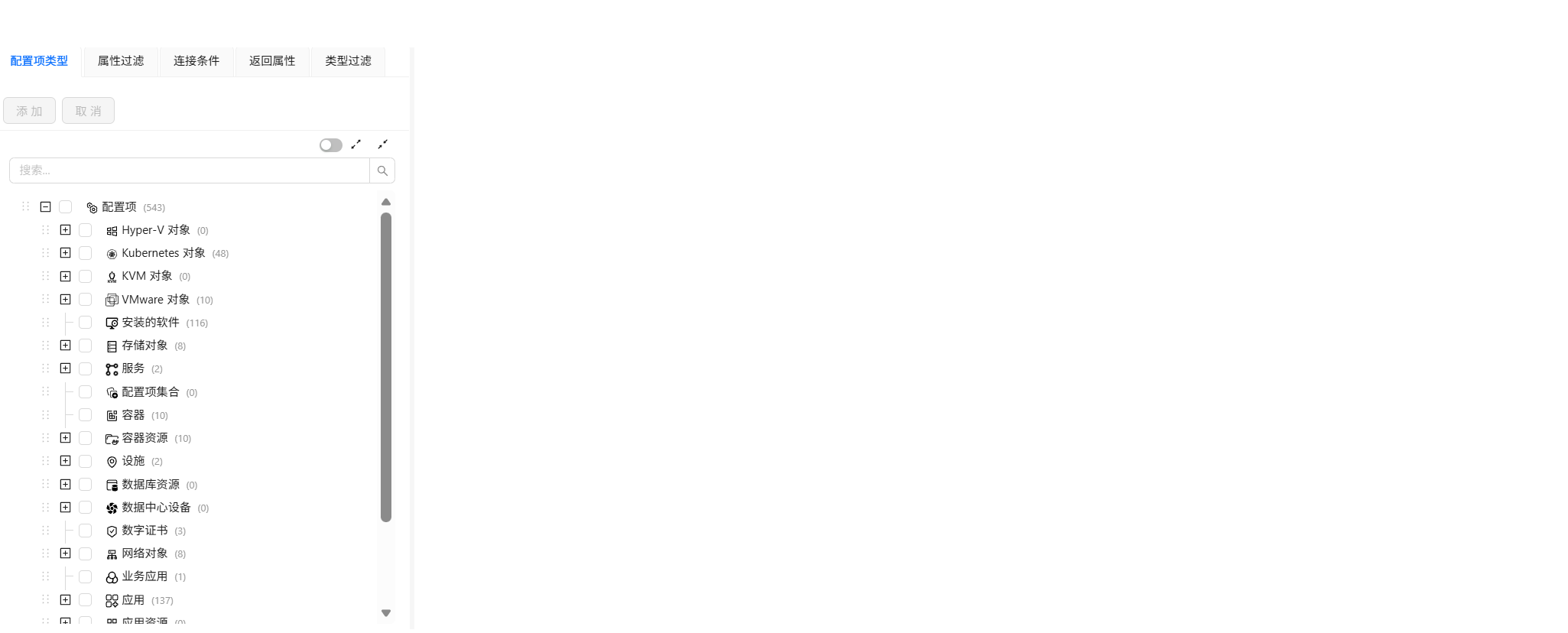
类型树功能
类型树以层级结构展示所有配置项类型:
- 展开/收起:点击节点前的箭头展开或收起子类型
- 搜索:在搜索框中输入关键字快速定位类型
- 多选:勾选类型前的复选框进行多选
- 拖拽:按住类型节点可拖拽到拓扑图
- 隐藏空类型:若选中则只在树中显示含有配置项实例的配置项类型
操作说明
- 选择类型:勾选需要添加的配置项类型
- 添加:点击添加按钮
- 取消选择:点击取消按钮清空选择
- 隐藏空类型:点选配置项类型树上方的单选框
属性过滤
概述
属性过滤标签页用于配置节点的属性过滤条件。通过设置属性过滤条件,可以精确控制查询返回的配置项实例。
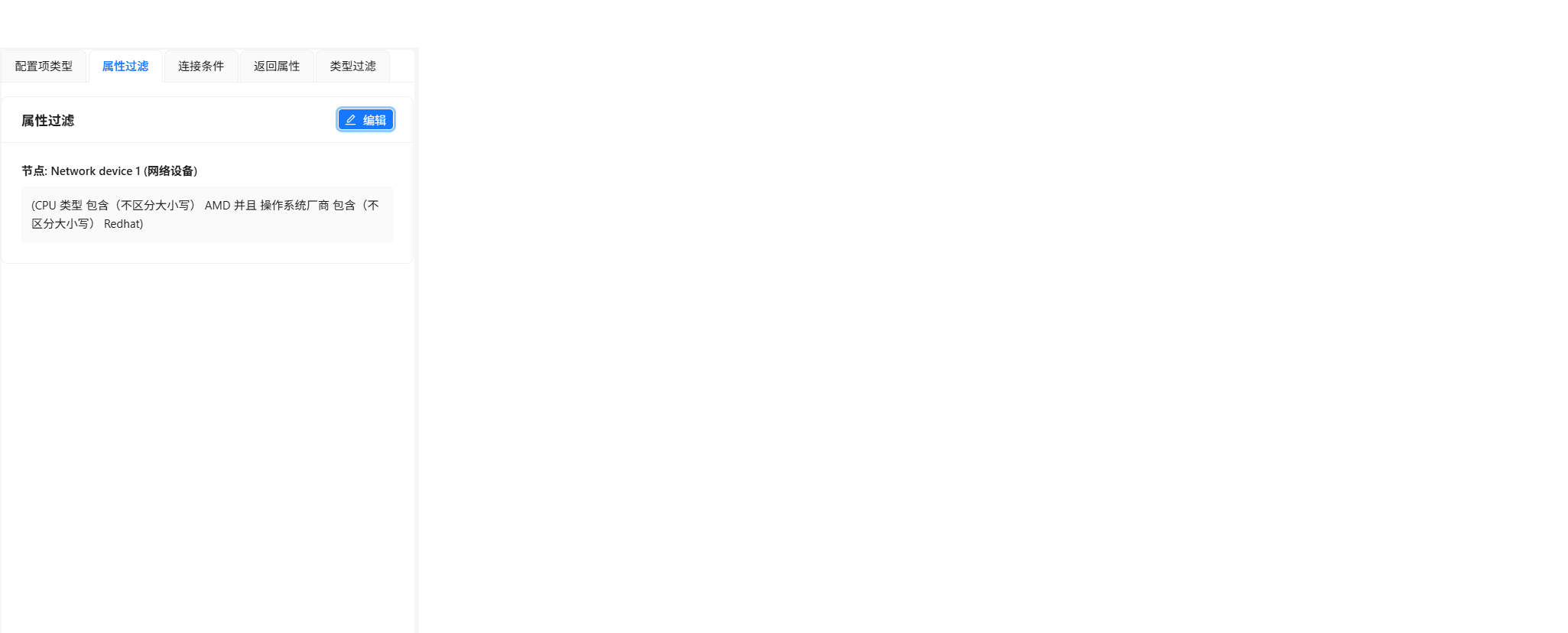
点击编辑按钮在弹出框可以做属性过滤条件配置,具体配置参见 属性过滤配置。配置完成后可以在属性过滤标签页看到属性过滤条件的总结,便于快速理解与核对。
连接条件
概述
连接条件标签页用于配置查询节点之间的连接关系。连接条件决定了查询如何从一个节点遍历到相关节点。
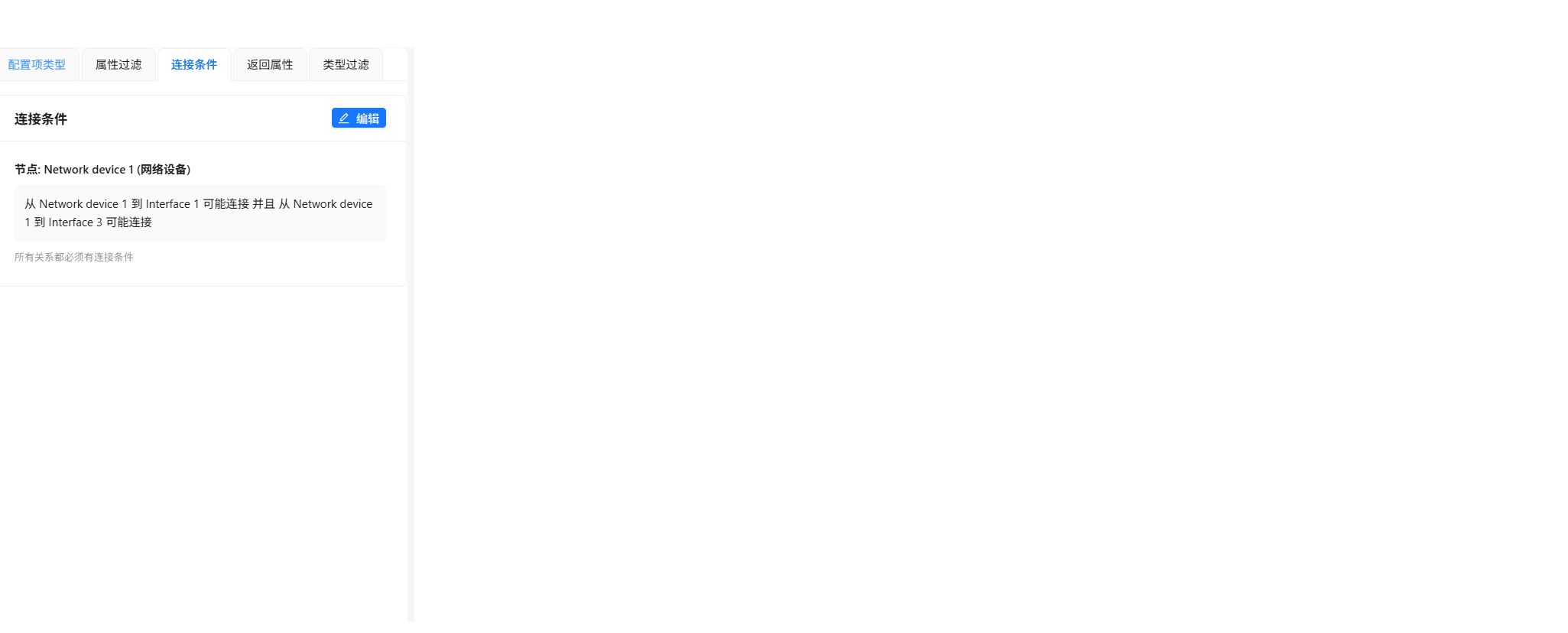
连接条件类型
| 条件类型 | 说明 | 使用场景 |
|---|---|---|
| 存在连接 | 必须存在从源节点到目标节点的连接 | 查询必须有此关系的配置项 |
| 不存在连接 | 不能存在从源节点到目标节点的连接 | 排除有此关系的配置项 |
| 可能连接 | 连接可能存在,也可能不存在 | 可选关系查询 |
操作步骤
- 在查询拓扑图中选择要配置的节点
- 切换到连接条件标签页
- 查看当前节点的所有连接条件
- 点击编辑按钮修改连接条件:
- 选择连接的逻辑组合方式(并且/或者)
- 为每个关系设置条件类型
- 添加或删除关系条件
- 点击保存应用更改
复杂连接条件
对于有多个关系的节点,可以使用逻辑组合:
- AND(并且):所有条件都必须满足
- OR(或者):至少满足一个条件
配置完成后可以在连接条件标签页看到连接条件的总结,便于快速理解与核对
一个查询节点的连接条件要与该节点的连线数量一一对应,即一条连线必须也只能有一个连接条件定义
返回属性
概述
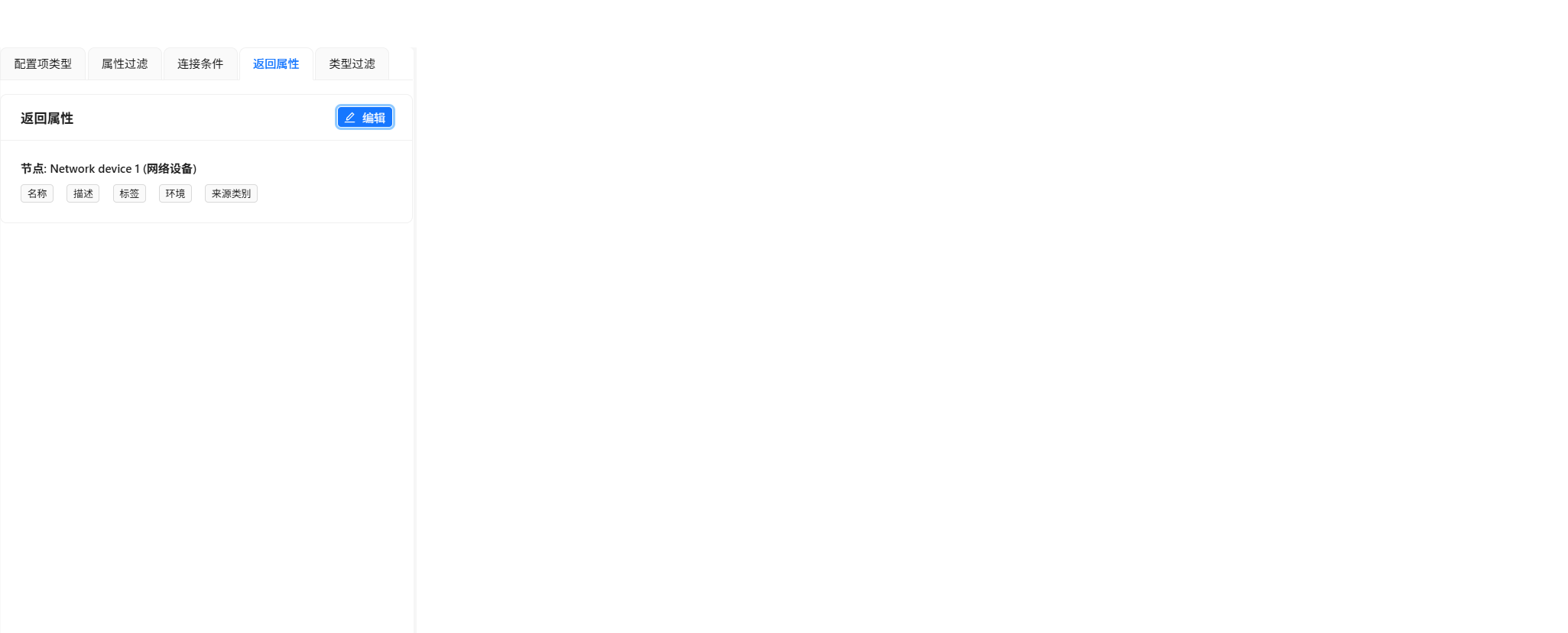
返回属性标签页用于配置查询结果中返回的属性字段。通过合理配置返回属性,可以减少数据传输量,提高查询性能。
返回模式
| 返回模式 | 说明 | 使用场景 |
|---|---|---|
| 不返回属性 | 查询结果不包含任何属性字段,仅返回配置项实例的基本标识信息 | 只需要配置项 ID 和类型,不需要具体属性值 |
| 返回所有属性 | 返回该类型的所有属性(默认) | 需要查看完整信息,或属性数量不多 |
| 包含 | 只返回选中的属性 | 只关注特定几个字段,减少数据传输 |
| 排除 | 返回除选中属性外的所有属性 | 排除不相关或敏感的字段 |
配置步骤
- 在返回属性标签页中选择类型
- 如果选择
包含或排除,勾选相应的属性 - 配置完成后可以在标签页底部看到返回属性的总结,便于快速理解与核对
配置示例
场景1:只返回基本信息
| 配置项 | 值 | 说明 |
|---|---|---|
| 返回模式 | 包含 | 只返回选中属性 |
| 选中属性 | 名称, 主IP地址, 序列号 | 只返回这三个属性 |
场景2:排除敏感信息
| 配置项 | 值 | 说明 |
|---|---|---|
| 返回模式 | 排除 | 排除选中属性 |
| 选中属性 | 密码, 邮件地址 | 排除敏感字段 |
场景3:只需要实例列表
| 配置项 | 值 | 说明 |
|---|---|---|
| 返回模式 | 不返回属性 | 仅返回标识信息 |
| 选中属性 | — | 无需选择属性 |
类型过滤
概述
类型过滤标签页用于配置查询是否包含配置项类型的子类型。CMDB 中的配置项类型通常有继承关系,类型过滤决定了查询是否包含子类型的实例。
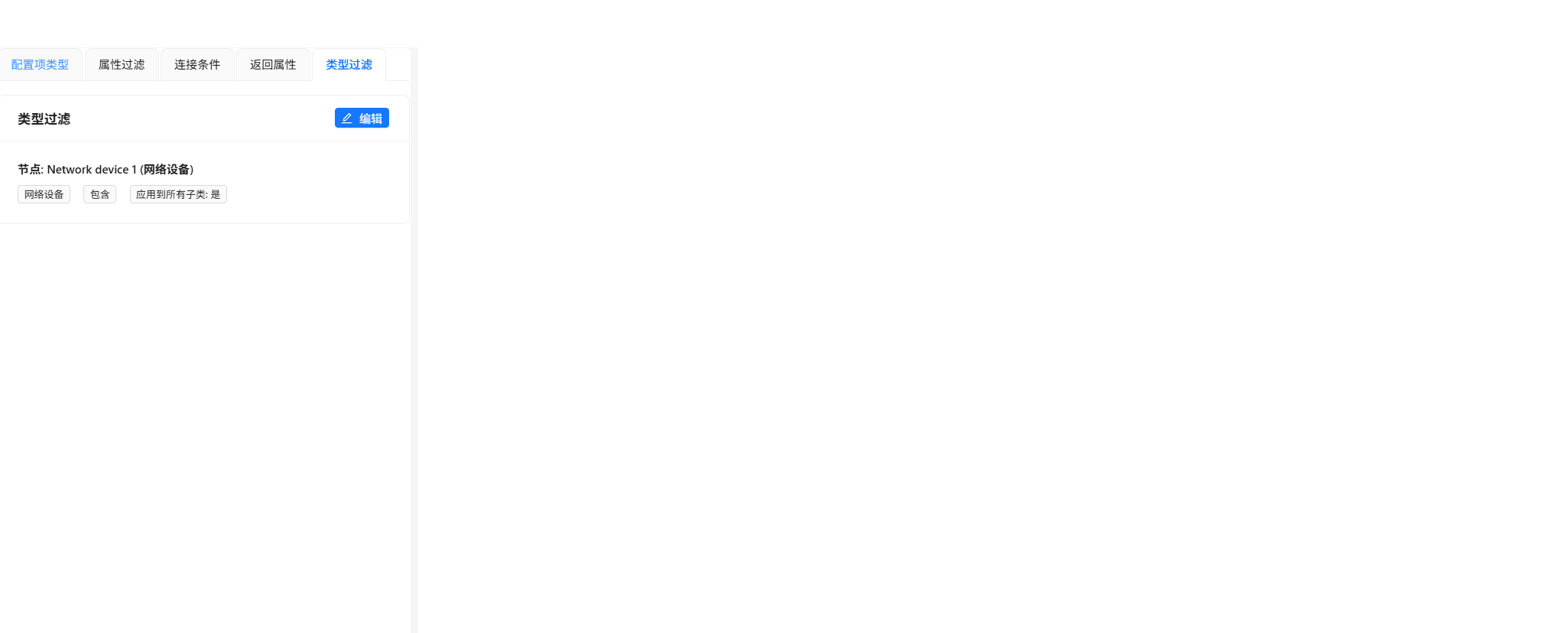
点击类型过滤标签页上的编辑按钮,在弹出窗口可以编辑类型过滤条件,具体配置参见 类型过滤配置。配置完成后可以在类型过滤标签页看到类型过滤的总结,便于快速理解与核对
查询预览
概述
查询预览功能允许您在保存查询前查看查询结果,验证查询逻辑是否正确。
操作步骤
- 完成查询配置后
- 点击拓扑图工具栏的预览按钮
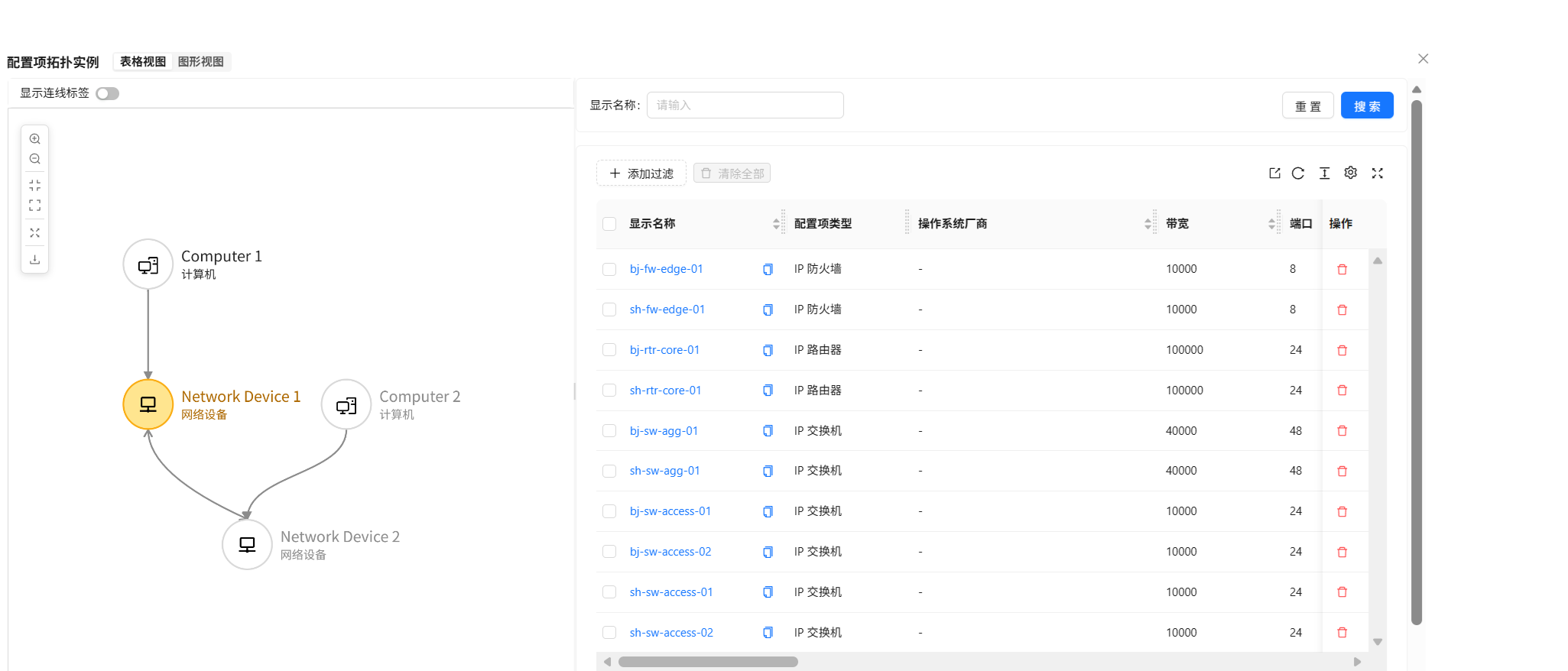
- 在预览对话框中查看查询结果:
- 表格视图:以表格形式展示结果
- 图形视图:以拓扑图形式展示结果
- 根据预览结果调整查询配置
预览视图
查询统计
概述
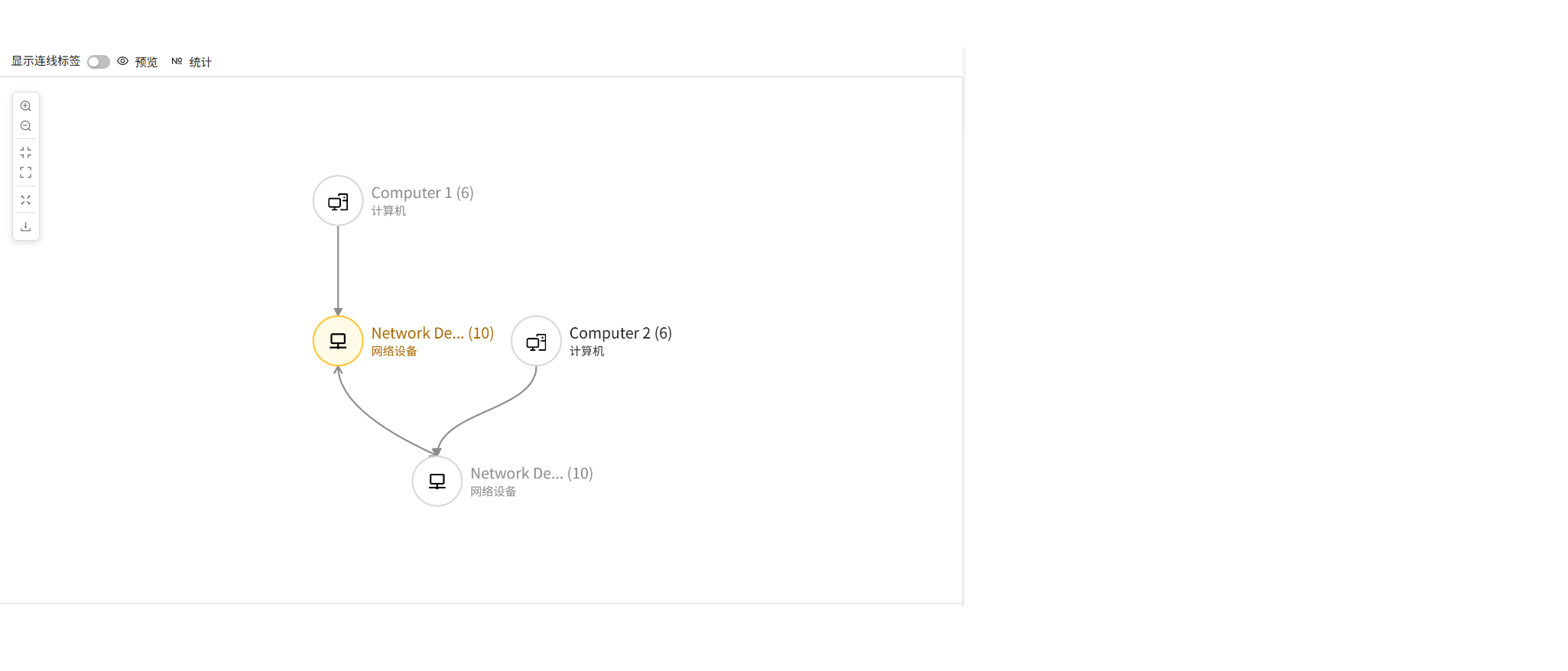
查询统计功能显示查询中每个节点将返回的实例数量,帮助您评估查询的数据规模。
操作步骤
- 完成查询配置后
- 点击拓扑图工具栏的统计按钮
- 系统会在每个节点上显示该类型的实例数量
- 根据统计结果优化查询条件
查询验证
连通性验证
系统会自动验证查询图的连通性:
- 所有节点必须能够从根节点到达
- 不允许有孤立的节点或关系
如果查询图不连通,保存时会显示错误提示,您需要:
- 检查是否有孤立节点
- 添加缺失的关系连接
- 或删除不需要的节点
查询示例
产品内置了多个系统查询示例,可以帮助您理解 TQL 查询的定义方式。以下是两个典型的查询示例说明:
示例一:计算机软硬件清单查询
业务需求: 全面了解计算机及其关联的软硬件资源。当您需要统计全网计算机的硬件配置、查看每台计算机上安装了哪些软件、生成IT资产报告时,可以使用此查询。
操作步骤:
-
创建查询:
- 点击"创建查询"按钮
- 输入查询名称:"computer-software-inventory"
- 输入显示名称:"计算机软硬件清单"
- 选择查询组
-
添加配置项类型:
- 在类型树中找到并勾选以下类型:
计算机已安装软件磁盘文件系统数字证书IP地址网络适配器端点应用
- 点击"添加"按钮
- 在类型树中找到并勾选以下类型:
-
创建关系:
- 从计算机节点拖拽连线到已安装软件,选择
包含关系 - 从计算机节点拖拽连线到磁盘,选择
包含关系 - 从计算机节点拖拽连线到文件系统,选择
包含关系 - 从计算机节点拖拽连线到数字证书,选择
使用关系 - 从计算机节点拖拽连线到IP地址,选择
使用关系 - 从计算机节点拖拽连线到网络适配器,选择
包含关系 - 从计算机节点拖拽连线到端点,选择
提供关系 - 从应用节点拖拽连线到计算机,选择
依赖于和运行于关系
- 从计算机节点拖拽连线到已安装软件,选择
-
配置连接条件:
- 选择计算机节点,切换到"连接条件"标签页
- 将所有关系的条件类型设置为
可能连接
-
配置返回属性:
- 选择简单模式,返回所有属性
- 每个节点都设置为包含子类型
-
预览结果:
- 点击"预览"按钮查看查询结果
- 切换到图形视图查看计算机及其关联的软硬件资源
预期结果: 查询返回所有计算机及其关联的软硬件信息(磁盘、文件系统、已安装软件、IP地址、网络适配器、数字证书、端点等)。可选关系表示这些关联资源可能存在,也可能不存在。
查询结构:
- 节点数量:9个
- 关系数量:8条
- 根节点:计算机
示例二:网络计算机拓扑查询
业务需求: 可视化展示网络设备和终端计算机之间的物理及逻辑连接关系。当您需要查看整个网络的设备连接架构、追踪从核心网络设备到终端计算机的完整路径时,可以使用此查询。
操作步骤:
-
创建查询:
- 点击"创建查询"按钮
- 输入查询名称:"network-computer-topology"
- 输入显示名称:"网络计算机拓扑"
- 选择查询组
-
添加配置项类型:
- 在类型树中找到以下配置项类型,依次添加为查询节点:
网络设备:从类型树中拖入画布两次,分别重命名为"网络设备1"和"网络设备2"(将"网络设备1"设为根节点)网络接口:从类型树中拖入画布三次,分别重命名为"网络接口1"、"网络接口2"和"网络接口3"计算机:从类型树中拖入画布一次,、重命名为"计算机"网络适配器:从类型树中拖入画布一次,重命名为"网络适配器"
- 在类型树中找到以下配置项类型,依次添加为查询节点:
-
创建关系:
- 从网络设备1拖拽连线到网络接口1,选择
包含关系 - 从网络接口1拖拽连线到网络接口2,选择
连接到关系 - 从网络设备2拖拽连线到网络接口2,选择
包含关系 - 从网络设备1拖拽连线到网络接口3,选择
包含关系 - 从计算机拖拽连线到网络适配器,选择
包含关系 - 从网络适配器拖拽连线到接口3,选择
连接到关系
- 从网络设备1拖拽连线到网络接口1,选择
-
配置连接条件:
- 选择所有节点,将每个关系的条件类型都设置为
存在连接 - 确保拓扑路径完整
- 选择所有节点,将每个关系的条件类型都设置为
-
配置返回属性:
- 选择简单模式,返回所有属性
- 每个节点都设置为包含子类型
-
预览结果:
- 点击"预览"按钮查看查询结果
- 切换到图形视图查看完整的网络拓扑结构
预期结果: 查询返回完整的网络拓扑,包括核心网络设备、接口连接以及终端计算机的完整路径。
TQL 结构:
- 节点数量:7个
- 关系数量:6条
- 根节点:网络设备1
两个查询的对比
| 特性 | 计算机清单 | 网络拓扑 |
|---|---|---|
| 根节点 | 计算机 | 网络设备1 |
| 节点数量 | 9个 | 7个 |
| 关系数量 | 8条 | 6条 |
| 关系特点 | 多为 optional(可选) | 全部为 exists(必需) |
| 业务用途 | IT资产统计、软件合规 | 网络架构可视化、故障排查 |
注意事项
保存前检查
在保存查询前,请确保:
- ✓ 查询图中没有孤立节点
- ✓ 所有关系都配置了连接条件
- ✓ 属性过滤条件语法正确
- ✓ 返回属性配置完整
- ✓ 类型过滤规则设置正确
性能优化建议
- 合理使用属性过滤:尽量在查询中添加过滤条件,减少返回的数据量
- 精确配置返回属性:只返回需要的属性,避免返回过多字段
- 控制查询范围:使用类型过滤精确控制查询的配置项类型范围
- 避免循环依赖:注意不要创建循环的依赖关系
- 使用预览验证:保存前使用预览功能验证查询结果
系统限制
- 查询名称最大长度为 100 个字符
- 属性过滤以及连接条件里的条件嵌套不能超过5层