选项管理
概述
选项定义了一组预定义的值,用于配置项属性的取值范围,确保数据的一致性和规范性。
这个模块能帮你做什么:
- 查看系统预定义的选项(如
安装类型、服务状态等) - 创建自定义选项
- 编辑或删除自定义选项
- 导入导出选项定义
主要特性
- 内置选项:系统预置的选项
- 自定义选项:支持创建新的选项
- 拖拽排序:通过拖拽调整选项值的显示顺序
- 导入导出:支持选项定义的导入和导出
界面组织
选项管理页面采用左右分栏布局:
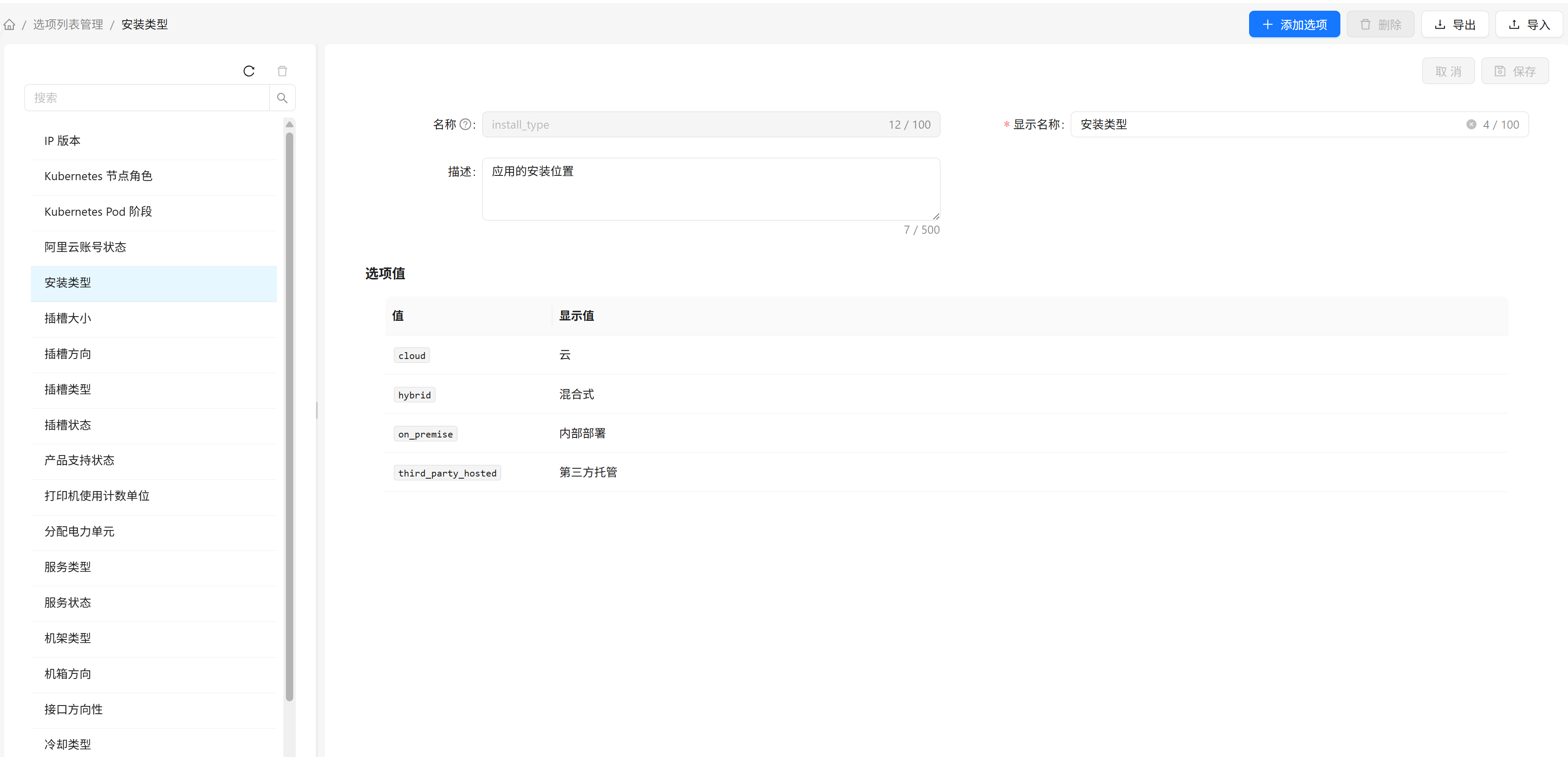
左侧:选项列表
左侧显示选项的列表:
- 内置选项:系统预置的选项,如
安装类型、服务状态等 - 自定义选项:用户创建的选项
右侧:选项详情
右侧显示当前选中选项的详细信息:
- 名称:选项的唯一标识符
- 显示名称:在界面上显示的名称
- 描述:选项的说明
- 选项值列表:该选项下的所有预定义值
如何使用
查看选项
- 在左侧列表中点击任意选项
- 右侧显示该选项的详细信息
搜索选项
使用左侧列表上方的搜索框:
- 在搜索框中输入选项名称
- 列表会自动过滤,只显示匹配的选项
- 清空搜索框恢复显示所有选项
创建新选项
- 点击顶部工具栏的"添加选项"按钮
- 在弹出对话框中填写选项信息:
- 名称:选项的唯一标识符(必须以字母开头,只能包含字母、数字和下划线)
- 显示名称:选项的显示名称
- 描述:选项的用途说明(可选)
- 添加选项值:
- 点击"添加值"按钮
- 填写选项值的值和显示名称
- 点击"确定"完成创建
编辑选项
- 在左侧列表中选中要编辑的选项
- 在右侧详情中修改显示名称或描述
- 修改完成后点击"保存"按钮
删除选项
- 在左侧列表中选中要删除的自定义选项
- 点击"删除"按钮
- 确认删除操作
注意:只能删除自定义选项。如果已有配置项类型属性使用了该选项,则无法删除。
导出选项
- 在左侧列表中选中要导出的选项
- 点击顶部工具栏的"导出"按钮
- 系统会自动下载 JSON 格式的选项定义文件
导入选项
- 点击顶部工具栏的"导入"按钮
- 在弹出对话框中选择要导入的 JSON 文件
- 如需覆盖已存在的选项,勾选"覆盖现有的选项"
- 点击"确认导入"完成操作
选项值管理
每个选项包含一组预定义的值。
添加选项值
- 在右侧详情页中点击"添加值"按钮
- 在弹出对话框中填写选项值:
- 值:选项值的唯一标识符(必须以字母开头,只能包含字母、数字和下划线)
- 显示名称:选项值在界面上显示的名称
- 点击"确定"完成添加
- 点击"保存"按钮保存更改
编辑和删除选项值
在选项值列表的操作列可以对选项值进行编辑和删除操作。
注意:
- 系统内置选项的选项值不能修改或删除
- 删除选项值后,使用该值的配置项数据可能显示异常,请谨慎操作
拖拽排序
- 将鼠标悬停在选项值的"排序"列图标上
- 按住鼠标左键拖动到目标位置
- 松开鼠标完成排序
- 点击"保存"按钮保存更改
说明:排序决定了选项值在下拉列表中的显示顺序。
在配置项类型中使用选项
创建选项后,需要在配置项类型中引用才能发挥作用。
操作步骤
- 进入"配置项类型"模块
- 选择要添加属性的配置项类型
- 切换到"属性"标签页
- 点击"添加属性"
- 配置属性:
- 类型:选择
选项类型 - 选项:选择所需的选项
- 类型:选择
- 保存属性
使用效果
在配置项目录中创建或编辑配置项时:
- 该字段显示为下拉选择框
- 只能选择预定义的选项值
常见问题
Q:为什么有些选项不能修改选项值?
A:这些是系统内置选项,选项值是预定义的,不能修改。只能修改显示名称和描述。
Q:删除选项有什么限制?
A:
- 系统内置选项不能删除
- 被配置项类型属性引用的选项不能删除
Q:选项值的排序有什么作用?
A:排序决定了选项值在下拉列表中的显示顺序。合理的排序可以提高用户体验,如将最常用的选项放在前面。